Добавление монитора
Для добавления нового монитора в систему 5А выполните следующие шаги:
-
Откройте раздел Главная → Кластеры балансировки.
-
Перейдите в кластер, в котором находится конфигурация балансировки сервиса, для которого будет добавлен новый монитор.
-
Откройте раздел Мониторы.
-
Нажмите Добавить монитор.
-
Заполните форму Новый монитор. Все поля, отмеченные
 , являются обязательными для заполнения.
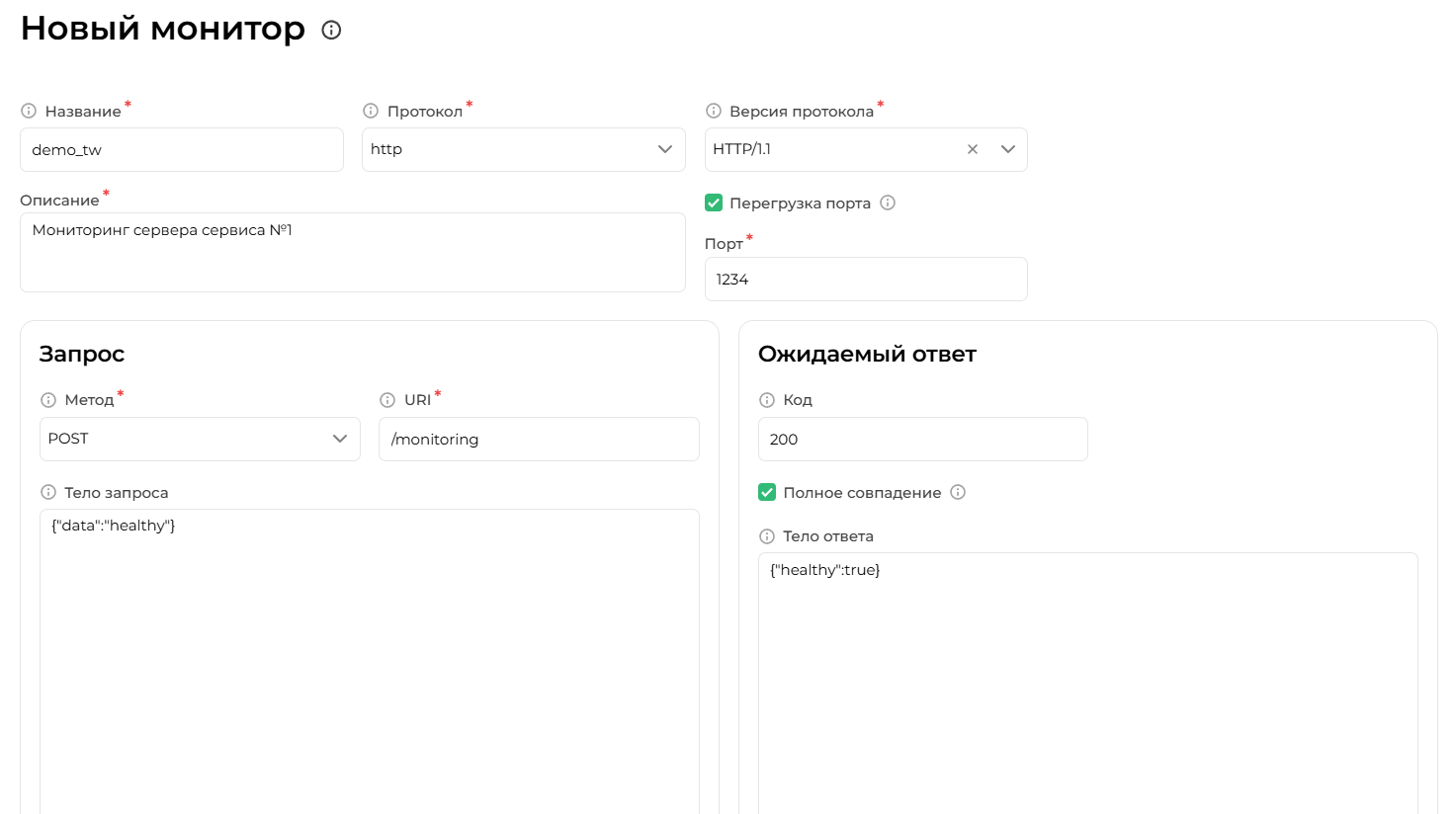
Пример заполнения формы "Новый монитор"
-
Название — название для добавляемого монитора, которое будет использоваться в системе 5А.
-
Протокол — протокол доступа к проверяемому серверу сервиса. Доступные варианты:
- TACACS,
- FTP,
- SMTP,
- LDAP,
- DNS,
- HTTP,
- HTTPS,
- TCP,
- UDP,
- ICMP,
- PostgreSQL (pgsql),
- MySQL,
- MSSQL,
- Oracle.
⚠️Для корректной работы ICMP-мониторов агенту 5А в операционной системе должна быть выдана привилегия
CAP_NET_RAW. Сделать это можно следующей командой:sudo setcap CAP_NET_RAW+eip /путь_к_агенту -
Описание — краткое описание назначения и особенностей работы монитора.
-
Перегрузка порта — опция определяет использование перегрузки порта:
- если опция выключена, то используется порт сервера, к которому подключается монитор;
- если опция включена, используется порт, указанный в поле Порт.
Секция Запрос:
-
Для протоколов TACACS:
-
Имя пользователя — логин учётной записи, от имени которой выполняется проверка аутентификации на сервере TACACS+.
-
Пароль — пароль учётной записи, указанной в поле «Имя пользователя».
-
Shared secret — общий секретный ключ, известный монитору и серверу TACACS+ заранее. Обязательный параметр.
-
Тип аутентификации — метод проверки логина и пароля на сервере. Доступны два варианта:
PAP(по умолчанию) — учётные данные передаются за один обмен;ASCII— интерактивный диалог: сервер поочерёдно запрашивает имя пользователя и пароль отдельными сообщениями.
-
Для протоколов FTP:
-
Имя пользователя — логин учётной записи, от имени которой выполняется проверка аутентификации на FTP-сервере. Если поле не заполнено, монитор считает сервер доступным уже после успешного подключения, без попытки входа.
-
Пароль — пароль учётной записи, указанной в поле «Имя пользователя».
-
Использовать FTPS (implicit TLS, порт 990) — опция определяет, что соединение с сервером устанавливается сразу через TLS (FTPS). Взаимоисключает параметр «Использовать FTPS (explicit TLS / AUTH TLS, порт 21)».
-
Использовать FTPS (explicit TLS / AUTH TLS, порт 21) — опция определяет, что соединение начинается как обычное FTP (порт 21), а затем повышается до защищённого командой
AUTH TLS. Взаимоисключает параметр «Использовать FTPS (implicit TLS, порт 990)». -
Для протоколов SMTP:
-
EHLO-домен — доменное имя, передаваемое серверу в команде
EHLOпри установлении сессии. Если поле не заполнено, используется значение по умолчанию —healthcheck. -
Имя пользователя — логин учётной записи, от имени которой выполняется проверка аутентификации на SMTP-сервере. Если поле не заполнено, монитор считает сервер доступным уже после успешного установления сессии, без попытки аутентификации.
-
Пароль — пароль учётной записи, указанной в поле «Имя пользователя».
-
Использовать SMTPS (implicit TLS, порт 465) — опция определяет, что соединение с сервером устанавливается сразу через TLS (SMTPS). Взаимоисключает параметр «Использовать STARTTLS (explicit upgrade, порт 587/25)».
-
Использовать STARTTLS (explicit upgrade, порт 587/25) — опция определяет, что соединение начинается как обычное SMTP (порт 25 или 587), а затем повышается до защищённого командой
STARTTLS. Взаимоисключает параметр «Использовать SMTPS (implicit TLS, порт 465)». -
Для протоколов LDAP:
-
Bind DN — DN учётной записи, от имени которой выполняется проверка аутентификации на LDAP-сервере. Если поле не заполнено, выполняется анонимный bind.
-
Пароль — пароль учётной записи, указанной в поле «Bind DN».
-
Использовать TLS — опция определяет, что соединение с LDAP-сервером устанавливается через TLS.
-
Для протоколов PostgreSQL (pgsql):
- Имя пользователя — логин учётной записи, от имени которой выполняется подключение к PostgreSQL-серверу. Поле обязательно для заполнения.
- Пароль — пароль учётной записи, указанной в поле «Имя пользователя».
- Имя БД — имя базы данных, к которой выполняется подключение. Поле обязательно для заполнения.
- Использовать TLS — опция определяет, что соединение с PostgreSQL-сервером устанавливается через TLS-шифрование.
-
Для протоколов MySQL:
- Имя пользователя — логин учётной записи, от имени которой выполняется подключение к MySQL-серверу. Поле обязательно для заполнения.
- Пароль — пароль учётной записи, указанной в поле «Имя пользователя».
- Имя БД — имя базы данных, к которой выполняется подключение. Если поле не заполнено, монитор проверяет доступность сервера без подключения к конкретной БД.
- Использовать TLS — опция определяет, что соединение с MySQL-сервером устанавливается через TLS-шифрование.
-
Для протоколов MSSQL:
- Имя пользователя — логин учётной записи, от имени которой выполняется подключение к Microsoft SQL Server. Поле обязательно для заполнения.
- Пароль — пароль учётной записи, указанной в поле «Имя пользователя».
- Имя БД — имя базы данных, к которой выполняется подключение. Если поле не заполнено, монитор проверяет доступность сервера без подключения к конкретной БД.
- Использовать TLS — опция определяет, что соединение с MS SQL Server устанавливается через TLS-шифрование.
-
Для протоколов Oracle:
- Имя пользователя — логин учётной записи, от имени которой выполняется подключение к Oracle Database. Поле обязательно для заполнения.
- Пароль — пароль учётной записи, указанной в поле «Имя пользователя».
- Service name БД — SID или Service Name базы данных Oracle, к которой выполняется подключение. Поле обязательно для заполнения.
- Использовать TLS — опция определяет, что соединение с Oracle Database устанавливается через TLS-шифрование.
-
Для протоколов DNS:
-
Для протоколов HTTP/HTTPS:
-
Метод — вид HTTP-метода, используемого для взаимодействия с сервером сервиса для отправки запроса о его состоянии.
-
URI — HTTP-эндпоинт, предназначенный для отслеживания доступности серверов сервиса. Эндпоинт должен быть доступен по выбранному методу с каждого сервера сервиса.
-
Для протоколов TCP:
-
(нет дополнительных полей)
-
Для протоколов UDP:
-
Количество попыток — параметр определяет, сколько раз монитор будет отправлять UDP-пакеты, ожидая ответа от сервера, прежде чем решить, что соединение или служба недоступны.
-
Для протоколов ICMP:
-
Количество пакетов — количество сетевых пакетов, которые будут отправлены по протоколу ICMP для диагностики соединения с сервером.
Секция Ожидаемый ответ:
-
Для протоколов HTTP/HTTPS:
-
Код — код состояния (HTTP-статус) ответа, который должен быть получен с сервера в качестве подтверждения его корректной работы.
-
Тело ответа — тело ответа от сервера сервиса, которое должно быть получено в качестве подтверждения его корректной работы.
-
Полное совпадение — опция определяет способ проверки поля Тело ответа при анализе ответа сервера сервиса:
- если опция выключена (по умолчанию), проверка выполняется по принципу частичного совпадения: монитор считает сервер доступным, если значение, указанное в поле Тело ответа, содержится в теле ответа сервера;
- если опция включена, проверка выполняется по принципу полного совпадения: монитор считает сервер доступным только в случае точного совпадения тела ответа сервера со значением, указанным в поле Тело ответа.
-
Для протоколов DNS:
-
Ожидаемый ответ — значение проверяемого параметра DNS-записи согласно её типу, которое должно быть получено в качестве подтверждения корректной работы сервера.
-
Для протоколов ICMP:
-
Потери пакетов, %, не более — процент допустимой потери ICMP-пакетов. Если процент потерь не превышает указанное значение, то соединение с сервером считается успешным.
-
Среднее время отклика, мс, не более — среднее допустимое значение времени отклика от сервера в миллисекундах. Если среднее время отклика не превышает указанное значение, то соединение с сервером считается успешным.
-
Для протоколов FTP:
-
Ожидаемый код FTP — код ответа FTP-сервера на команду входа (например,
230), который должен быть получен в качестве подтверждения успешной аутентификации. Если поле не заполнено, используется значение по умолчанию —230. Проверяется только в том случае, если указано имя пользователя. -
Для протоколов SMTP:
-
Ожидаемый код SMTP AUTH PLAIN — код ответа SMTP-сервера на команду аутентификации (например,
235), который должен быть получен в качестве подтверждения её успешного прохождения. Если поле не заполнено, используется значение по умолчанию —235. Проверяется только в том случае, если указано имя пользователя. -
Для протоколов LDAP:
-
Ожидаемый код LDAP bind-операции — ожидаемый числовой код результата операции bind (например,
0— success), который должен быть получен от сервера в качестве подтверждения корректной работы. Если поле не заполнено, используется значение по умолчанию —0.
Поля Имя пользователя, Пароль и Ожидаемый код для протоколов FTP/SMTP/LDAP используют общую логику: если имя пользователя не указано, аутентификация не выполняется, и монитор проверяет только успешность установки соединения. Ожидаемый код проверяется только при наличии имени пользователя.
Для протоколов PostgreSQL, MySQL, MSSQL, Oracle, TACACS, TCP, UDP — секция «Ожидаемый ответ» отсутствует.
Для протокола TACACS поле Shared secret является обязательным.
- Нажмите Сохранить для добавления монитора в систему 5А.