Добавление сертификата
Добавление нового сертификата путем загрузки файлов сертификата и ключа
Для добавления нового сертификата в систему 5А путем загрузки его файлов выполните следующие шаги:
-
Откройте раздел Главная → Кластеры балансировки.
-
Перейдите в кластер, в котором находится сервис, для которого будет добавлен новый сертификат.
-
Откройте раздел Сертификаты.
-
Нажмите Добавить сертификат.
-
Заполните форму Новый сертификат. Все поля, отмеченные
 , являются обязательными для заполнения.
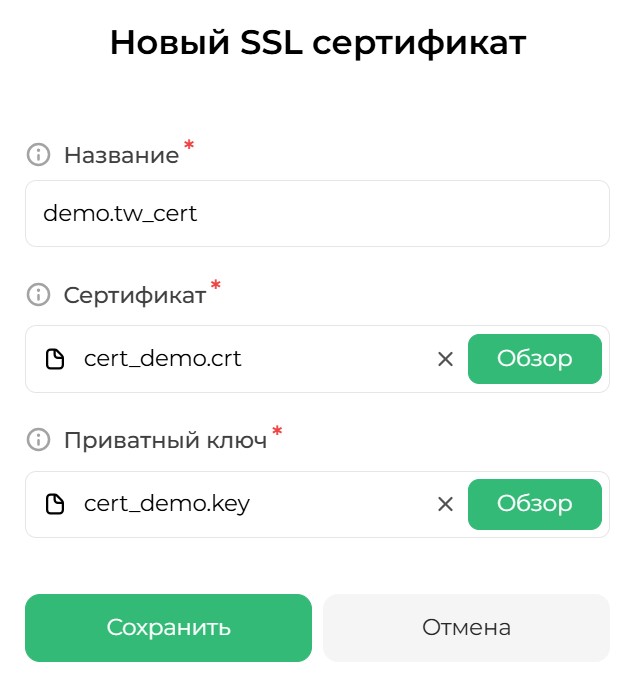
Пример заполнения формы "Новый сертификат"
-
Название — название для добавляемого сертификата, которое будет использоваться в системе 5А.
-
Приватный ключ — файл с приватным ключом для сервера сервиса. Поддерживаются следующие форматы:
- PKCS#1 (
-----BEGIN RSA PRIVATE KEY-----); - PKCS#8 (
-----BEGIN PRIVATE KEY-----); - SEC1 (RFC 5915) (
-----BEGIN EC PRIVATE KEY-----) — для EC-ключей на кривых prime256v1, secp384r1, secp521r1.
ℹ️Формат приватного ключа определяется автоматически по заголовку PEM-файла, дополнительный выбор в интерфейсе не требуется.
- PKCS#1 (
-
-
Нажмите Сохранить для добавления сертификата в систему 5А.
При загрузке сертификата система автоматически анализирует его Common Name (CN) и Subject Alternative Names (SAN) и определяет тип покрытия:
exact— сертификат содержит только точные доменные имена (без wildcard).wildcard— сертификат содержит только wildcard-домены (например,*.example.com).mixed— сертификат содержит как точные, так и wildcard-домены.
Поддерживаются wildcard-сертификаты с шаблоном *.example.com. Они соответствуют любому поддомену первого уровня (например, api.example.com), но не соответствуют api.staging.example.com.
Тип покрытия используется при подборе сертификатов для конфигураций балансировки с несколькими именами хостов. Сертификат считается подходящим для конфигурации, если он покрывает все указанные в ней домены (точные или через wildcard).
Добавление самоподписанного сертификата средствами системы 5А
Для добавления нового самоподписанного сертификата средствами системы 5А выполните следующие шаги:
-
Откройте раздел Главная → Кластеры балансировки.
-
Перейдите в кластер, в котором находится сервис, для которого будет добавлен новый сертификат.
-
Откройте раздел Сертификаты.
-
Нажмите Сгенерировать сертификат.
-
Заполните форму Новый самоподписанный сертификат. Все поля, отмеченные
, являются обязательными для заполнения.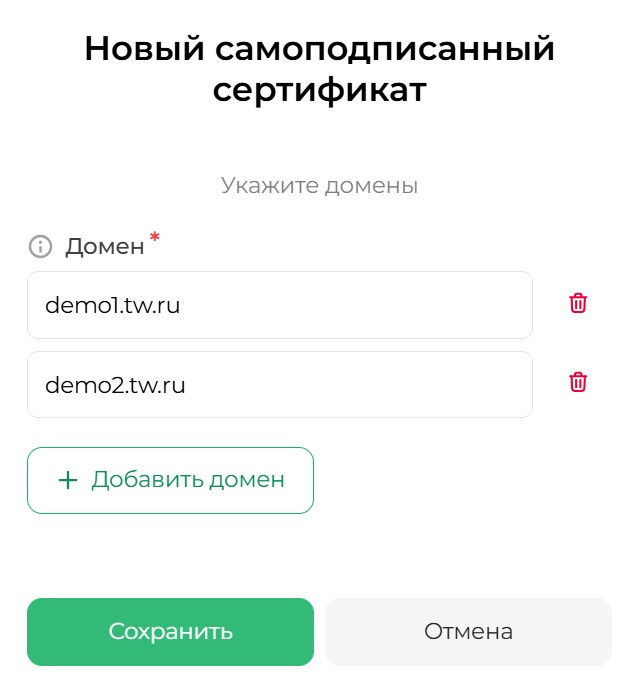
Пример заполнения формы "Новый самоподписанный сертификат"
-
Нажмите Сохранить для добавления сертификата в систему 5А.
 справа от домена.
Сгенерированный сертификат будет действителен в течение года с момента создания.
Добавление сертификата в формате PFX/P12
Система 5А поддерживает загрузку сертификатов в формате PKCS#12 (файлы с расширением .pfx или .p12). Это контейнер, который одновременно содержит сертификат и соответствующий ему приватный ключ, а также может быть защищён паролем.
Для добавления сертификата в формате PFX/P12 выполните следующие шаги:
-
Откройте раздел Главная → Кластеры балансировки.
-
Перейдите в кластер, в котором находится сервис, для которого будет добавлен новый сертификат.
-
Откройте раздел Сертификаты.
-
Нажмите Добавить сертификат.
-
В открывшейся форме переключитесь на вкладку PFX / P12.
-
Заполните поля формы:
- Название — название для добавляемого сертификата, которое будет использоваться в системе 5А.
- Сертификат PFX / P12 — файл сертификата в формате PFX или P12. Нажмите «Обзор» и выберите файл на вашем компьютере.
- Пароль от PFX — пароль, которым защищён PFX/P12-контейнер. Если файл не защищён паролем, оставьте поле пустым.
-
Нажмите Сохранить для добавления сертификата в систему 5А.
При загрузке PFX/P12 система автоматически извлекает из контейнера сертификат и приватный ключ и сохраняет их в хранилище сертификатов кластера. После успешного добавления такой сертификат ничем не отличается от загруженного по отдельности и может быть использован в конфигурациях балансировки.
Просмотр и управление сертификатами
После добавления сертификаты отображаются в общем списке в разделе Сертификаты. Список содержит следующую информацию по каждому сертификату:
- Имя сертификата — название, указанное при добавлении.
- Дата выдачи — дата начала действия сертификата.
- Истекает — дата окончания действия сертификата.
- Кем выдан — издатель сертификата (Issuer).
- Кому выдан — субъект сертификата (Subject).
- Домены — список доменов, для которых действителен сертификат (CN и SAN).
В списке доступны следующие действия:
- Добавить сертификат — загрузка сертификата из файлов или PFX/P12 (описано выше).
- Сгенерировать сертификат — создание самоподписанного сертификата средствами системы 5А (описано выше).
- Удалить сертификат — удаление выбранного сертификата из системы (значок корзины справа от строки).
Просмотр деталей сертификата
При нажатии на имя сертификата в списке открывается страница с детальной информацией. Страница содержит следующие вкладки:
-
Обзор — основная информация о сертификате:
- Общее имя (CN);
- ID сертификата в системе;
- Кем выдан (Issuer);
- Кому выдан (Subject);
- Дата выдачи и дата истечения;
- Статус (Действует / Истёк);
- Количество доменов.
В этой вкладке доступны кнопки для скачивания:
- Скачать сертификат — загружает файл сертификата в формате PEM.
- Скачать CSR — загружает файл запроса на подпись сертификата (если доступен).
- Скачать приватный ключ — загружает файл приватного ключа в формате PEM.
-
Домены — список доменов, для которых действителен сертификат, и тип покрытия:
exact— точные домены;wildcard— wildcard-домены;mixed— смешанный тип.
-
Сертификат — содержимое сертификата в формате PEM. Текст можно скопировать в буфер обмена по кнопке Копировать или скачать файл.
-
CSR — содержимое запроса на подпись сертификата (если доступен) в формате PEM. Текст можно скопировать или скачать.
-
Приватный ключ — содержимое приватного ключа. По умолчанию ключ скрыт. Для отображения нажмите Показать. После отображения ключ можно скопировать или скачать.