Создание пользователя
Создание нового пользователя доступно администратору системы 5А или пользователю, у которого в настройках профиля включена опция Полный доступ.
Добавить нового пользователя можно следующими способами:
- Создать нового пользователя в рамках локальной базы пользователей системы 5А.
- Подключить нового пользователя из внешней базы пользователей. В этом случае администратору необходимо предварительно настроить конфигурацию для подключения внешней базы пользователей через LDAP.
Создание нового пользователя в локальной базе системы 5А
Для добавления нового локального пользователя в систему 5А выполните следующие шаги:
-
Откройте Управление доступом → Пользователи.
-
Нажмите Добавить пользователя.
-
Заполните форму Новый пользователь. Все поля, отмеченные
 , являются обязательными для заполнения.
-
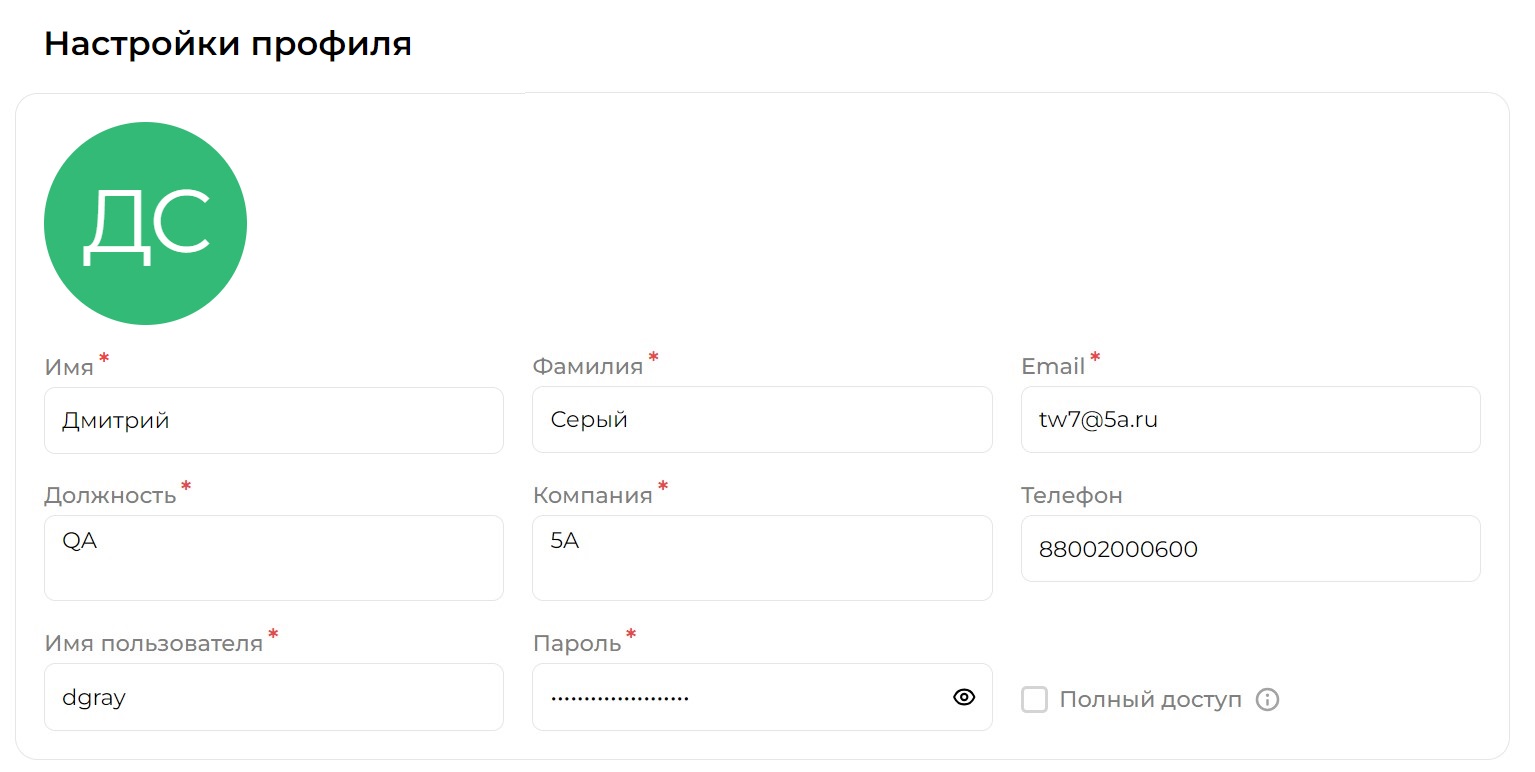
Пример заполнения секции "Настройки профиля"
-
Имя — имя пользователя, которое будет отображаться в системе.
-
Фамилия — фамилия пользователя, которая будет отображаться в системе.
-
Компания — название компании, в которой работает пользователь.
-
Имя пользователя — уникальное имя пользователя (логин), используемое для входа в систему 5А. Имя пользователя служит идентификатором учётной записи и должно быть уникальным среди всех пользователей системы.
-
Пароль — пароль для входа в систему 5А.
⚠️Важно: Пароль должен соответствовать следующим требованиям безопасности:
-
Длина:
- Не менее 12 символов для обычных пользователей.
- Не менее 14 символов для администраторов, т.е. пользователей со включённой опцией "Полный доступ".
- Максимальная длина — 72 символа.
-
Сложность: пароль должен содержать как минимум три из четырех категорий символов:
- прописные буквы (A–Z),
- строчные буквы (a–z),
- цифры (0–9),
- специальные символы (!@#$%^&*()_+-=[]<>?,. и т. д.).
-
Запрещено:
- Использовать пустой пароль.
- Включать в пароль имя пользователя или его часть.
Если имя пользователя содержит более 3 символов, то запрещена любая подстрока из 6 последовательных символов из него.
Например, для пользователя
testingнедопустим пароль видаtestin123.
-
-
Полный доступ — опция назначает пользователю права на все действия в системе со всеми её объектами (текущими и будущими), включая действия с другими пользователями.
-
-
Секция "Права для кластеров балансировки и их конфигураций":
ℹ️Секция позволяет настроить пользователю права доступа на уровне кластеров и их конфигураций балансировки. Секция доступна для просмотра при выключенной опции Полный доступ в секции "Настройки профиля".
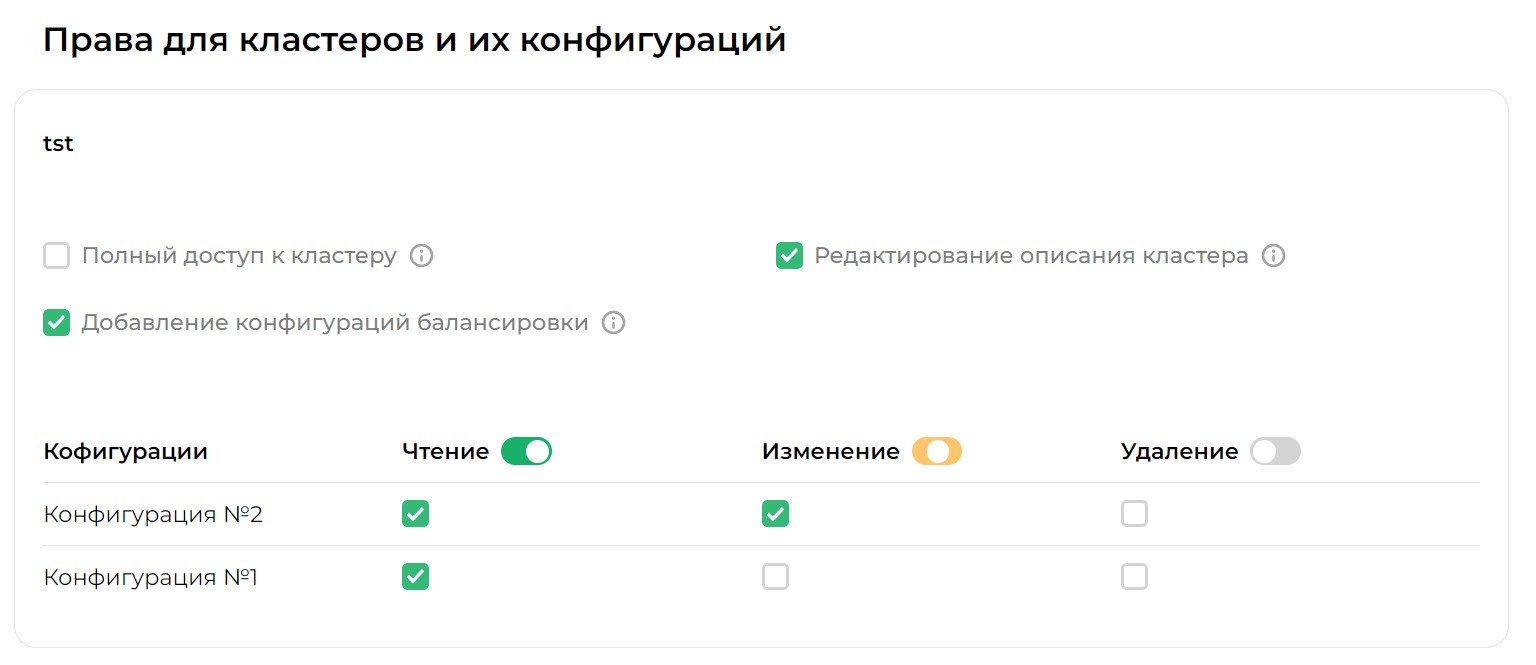
Пример заполнения секции "Права для кластеров балансировки и их конфигураций"
- Полный доступ к кластеру — опция назначает пользователю права на все действия с выбранным кластером и его конфигурациями балансировки (текущими и будущими).
- Редактирование описания кластера — опция разрешает пользователю вносить изменения в форму редактирования свойств кластера балансировки.
- Добавление конфигураций балансировки — опция разрешает пользователю добавлять новые конфигурации балансировки в текущий кластер. Пользователь будет иметь полный набор прав на чтение, изменение и удаление ко всем созданным конфигурациям балансировки.
Таблица "Конфигурации" определяет права работы с конфигурациями балансировки для указанного кластера балансировки. Подробнее об особенностях работы прав доступа описано в разделе Управление правами пользователя.
-
ℹ️
Секция позволяет настроить пользователю права доступа на уровне модуля GSLB-балансировки. Секция доступна для просмотра при выключенной опции Полный доступ в секции "Настройки профиля".
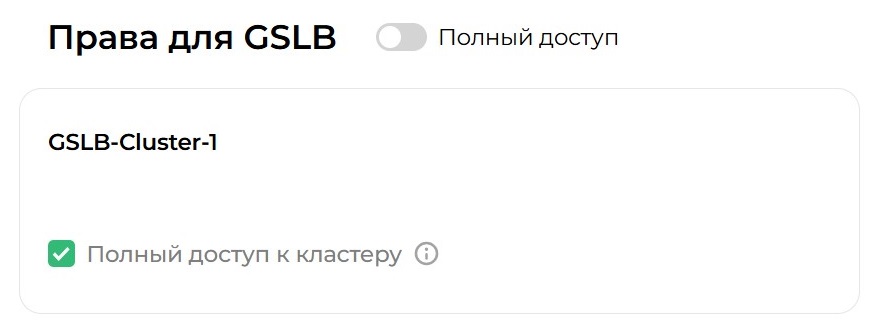
Пример заполнения секции "Права для GSLB"
-
-
Нажмите Сохранить для добавления пользователя в систему 5А.
Подключение нового пользователя через LDAP из внешней базы пользователей
Перед подключением нового пользователя убедитесь, что настроена конфигурация подключения LDAP и она включена.
Для подключения нового пользователя через LDAP из внешней базы пользователей в систему 5А выполните следующие шаги:
-
Откройте Управление доступом → Пользователи.
-
Нажмите Добавить из LDAP.
-
Заполните форму Добавить пользователя из LDAP.
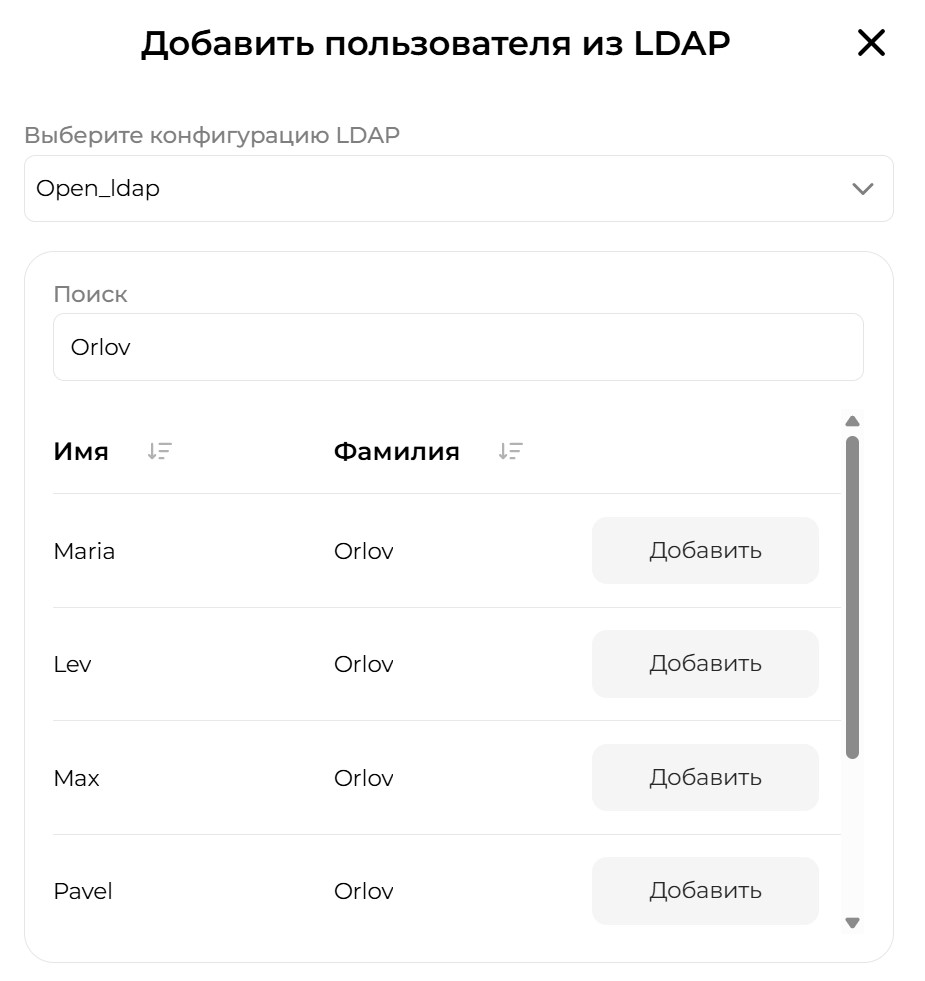
Пример заполнения формы "Добавить пользователя из LDAP"
-
Отметьте пользователя в таблице Имя / Фамилия и напротив него нажмите Добавить.
-
Ознакомьтесь с данными выбранного пользователя и нажмите Добавить пользователя для подтверждения подключения выбранного пользователя.
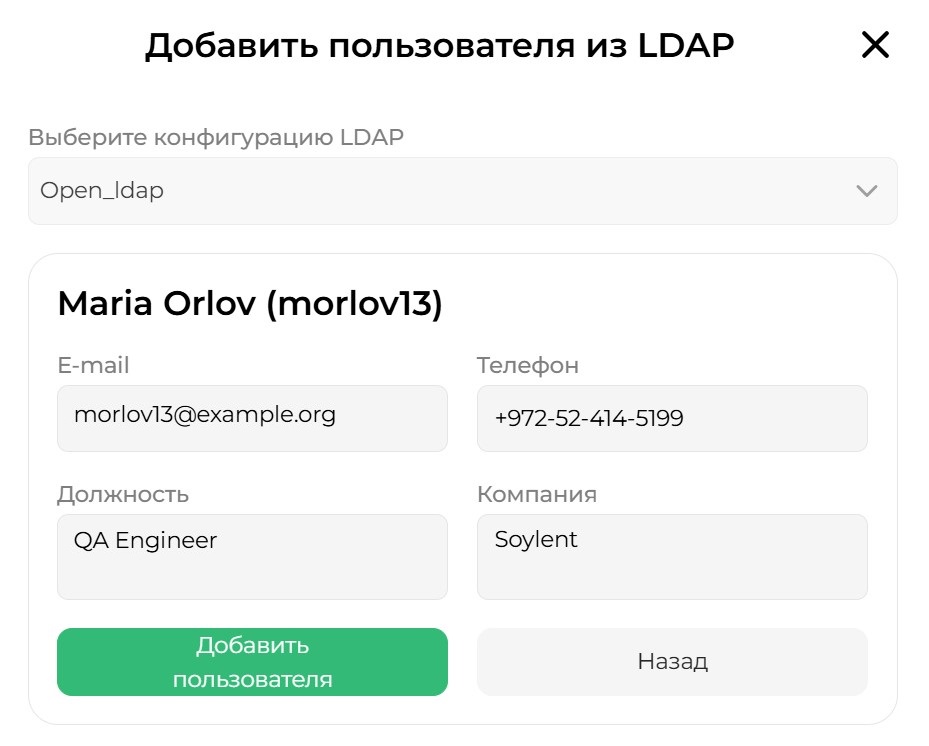
Пример финального вида формы "Добавить пользователя из LDAP"
Если LDAP-сервер недоступен, появится сообщение «LDAP-сервер недоступен. Проверьте доступность сервера и настройки подключения.» Проверьте доступность сервера и настройки подключения.
После завершения указанных шагов пользователь будет добавлен в общий список пользователей. Для полноценного подключения пользователя рекомендуется настроить права доступа к объектам системы 5А.