TCP Dump
Этот инструмент запускает на выбранном сервере утилиту tcpdump, которая сохраняет сетевой трафик в файлы для последующего анализа. Возможен запуск нескольких экземпляров tcpdump одновременно с разными параметрами.
Параметры
Утилита записывает пакеты, отправленные или принятые выбранным Интерфейсом и соответствующие указанному Фильтру. Фильтр задаётся на языке, описанном в pcap-filter(7) (opens in a new tab), например:
port 80 and udp— пакеты, отправленные или принятые на порту 80 по протоколу UDP;dst 203.0.113.113— пакеты, отправленные на IP-адрес 203.0.113.113;greater 500— пакеты, размер которых превышает 500 байт.
Если включена опция Промискуитетный режим, утилита будет анализировать все пакеты, независимо от MAC-адреса получателя. Если опция отключена, то будут записываться только пакеты, адресованные текущему устройству.
Если включена опция Определять DNS-имена, утилита будет пытаться получить доменное имя для каждого IP-адреса. Если опция отключена, то tcpdump будет запущена с опцией -n, и в файл будут записываться только адреса. Отключение опции может значительно уменьшить нагрузку утилиты на сервер и избежать лишних запросов к серверам DNS.
Если задано значение Размер пакета, то каждый пакет будет обрезан до указанной длины в байтах. Такое поведение помогает сэкономить дисковое пространство, например, когда вам нужно проанализировать только заголовки. Если значение не указано, то пакеты сохраняются целиком.
Запись трафика останавливается автоматически по прошествии указанной Длительности в секундах или по достижении указанного Количества пакетов. Также запись трафика можно остановить вручную.
Результаты работы утилиты доступны в виде файла *.pcap. Если включена опция Записывать SSL Keys, то балансировщик 5А также сгенерирует файл *.log с информацией о ключах шифрования, необходимых для анализа содержимого пакетов. Оба файла сохраняются в истории запусков диагностики для текущего пользователя и могут быть скачаны в любой момент. Если при запуске были указаны Комментарии, они будут отображаться в истории для удобства поиска нужных файлов.
Чтобы при анализе файла *.pcap в Wireshark видеть содержимое зашифрованных пакетов, скачайте соответствующий файл *.log и укажите путь к нему в Edit → Preferences → Protocols → TLS → (Pre)-Master-Secret log filename.
Запуск диагностики
Чтобы запустить диагностику:
-
Перейдите в раздел Кластеры балансировки → <Название кластера> → Диагностика.
-
В выпадающем списке выберите адрес агента, который будет использован для запуска утилиты.
-
Выберите вкладку TCP Dump.
-
Укажите нужные параметры.
-
Нажмите кнопку Запустить.
Запись о запуске добавится в историю в нижней части страницы. Ссылки на файлы *.pcap и *.log станут доступны сразу, но их содержимое будет дополняться до тех пор, пока работа утилиты не завершится. Размеры файлов обновляются каждые несколько секунд.
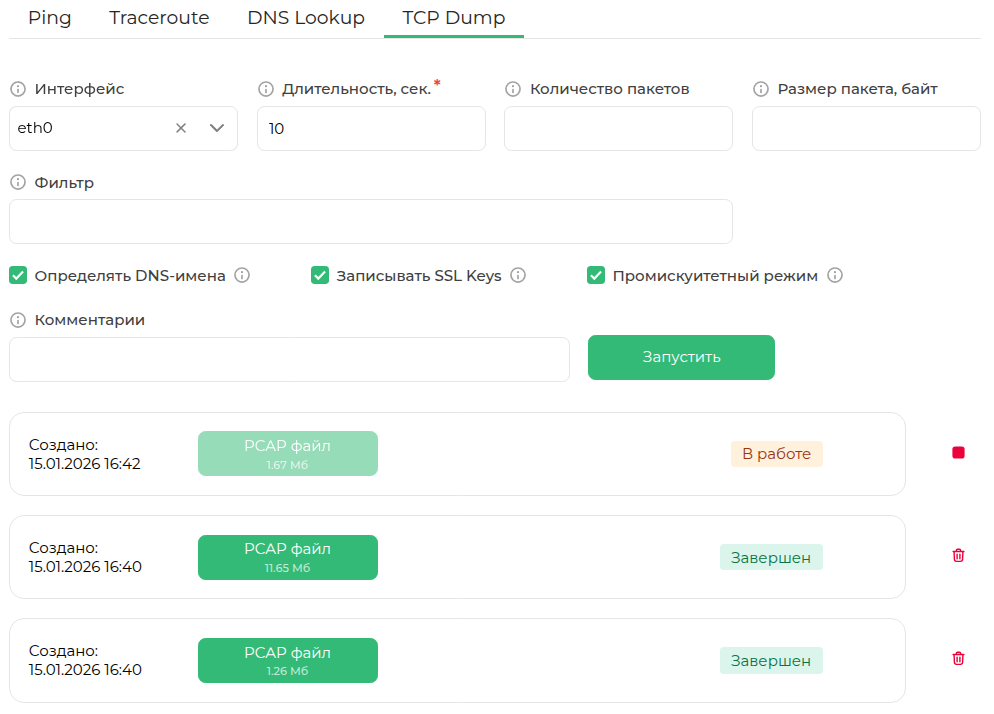
Пример работы инструмента TCP Dump
Чтобы остановить диагностику, не дожидаясь автоматической остановки, нажмите  .
Чтобы удалить запуск диагностики из истории, нажмите  .