Управление лицензиями
Центр лицензирования — это раздел в системе 5А, который обеспечивает контроль над использованием её функциональных возможностей. Полноценная работа системы 5А напрямую зависит от наличия действующей лицензии – без неё система функционирует исключительно в режиме "только для чтения" (Read-Only), ограничивая пользователя доступом к созданию, редактированию и удалению объектов внутри неё.
Процесс управления лицензиями включает два основных этапа: добавление приобретенной лицензии на продукт или услугу компании 5А в Центр лицензирования и последующая её активация. После успешной активации система получает возможность полноценно работать в рамках предоставленных лицензионных прав. По истечении срока действия лицензии система 5А продолжает свою работу, однако пользователь лишается возможности вносить изменения в уже существующие объекты или добавлять новые.
Управление лицензиями
Общее управление лицензиями выполняется в разделе бокового меню Центр лицензирования.
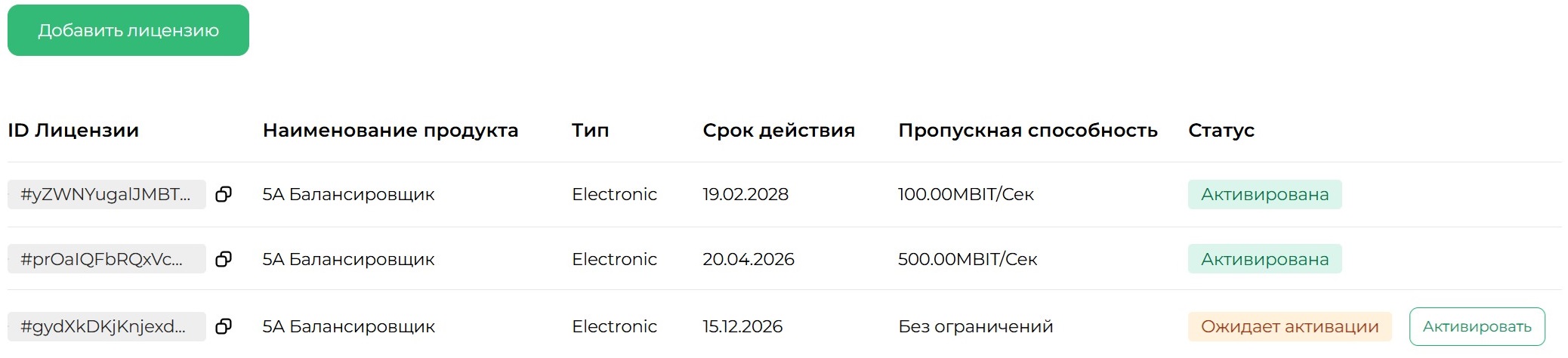
Общий вид раздела "Центр лицензирования"
В таблице представлена информация о добавленных в систему 5А лицензиях:
- ID лицензии — внутренний уникальный идентификатор лицензии продукта или услуги компании 5А.
- Наименование продукта — название продукта или услуги компании 5А, с которым связана текущая лицензия.
- Тип — тип лицензии.
- Срок действия — дата окончания срока действия лицензии (включительно).
- Пропускная способность — максимальный объём сетевого трафика в единицу времени, разрешенный согласно лицензии и поддерживаемый системой 5А.
- Статус — текущий статус использования лицензии для продукта или услуги компании 5А. Возможные варианты:
- Ожидает активации — лицензия получена и зарегистрирована в центре лицензирования с указанным продуктом или услугой компании 5А, но ещё не используется. Продукт может использоваться в режиме "только для чтения" (Read-Only) без возможности внесения изменений.
- Активирована — лицензия активирована, полностью доступны все функции указанного продукта или услуги.
- Истекла — срок действия лицензии истёк. Продукт автоматически переходит в режим "только для чтения" (Read-Only) с данными, используемыми в продукте на момент истечения лицензии, но без возможности добавления новых объектов и изменения старых.
Пользователю системы 5А доступны следующие действия с лицензиями:
- Добавить лицензию — добавление новой лицензии в Центр лицензирования системы 5А.
- Активировать лицензию — активация выбранной лицензии из набора лицензий Центра лицензирования системы 5А.
Добавление лицензии
Для добавления лицензии в Центр лицензирования системы 5А выполните следующие шаги:
-
Получите информацию о вашем ID клиента. Эта информация должна быть передана менеджером 5А по сопровождению внедрения системы 5А.
-
Перейдите в систему 5А и откройте в боковом меню раздел Центр лицензирования.
-
Нажмите Добавить лицензию.
-
Заполните форму Добавление лицензии.
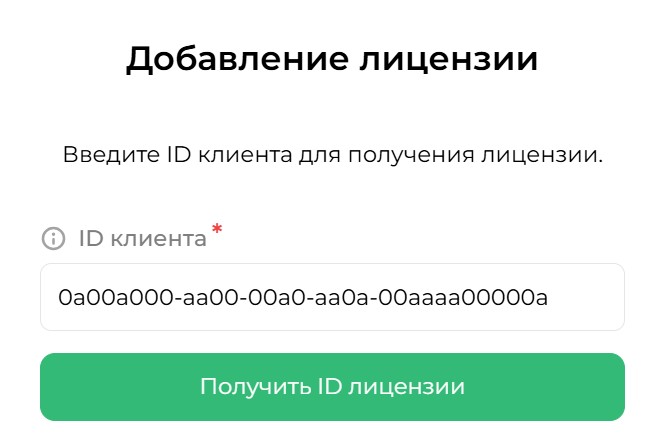
Пример заполнения формы "Добавление лицензии"
-
Нажмите Получить ID лицензии.
-
Получите строку с ID Лицензии и сохраните её в безопасном месте. ID Лицензии потребуется позже для активации лицензии.
В случае успешного добавления лицензии она будет отображаться в списке Центра лицензирования со статусом "Ожидает активацию".
Активация лицензии
Для активации лицензии в Центр лицензирования системы 5А выполните следующие шаги:
-
Передайте менеджеру 5А, отвечающему за сопровождению внедрения системы, ID лицензии, которую вы хотите активировать.
ℹ️ID лицензии должен быть у вас после выполнения шага №6 процедуры добавления лицензии в Центр лицензирования.
-
Получите от менеджера 5А хэш-строку для активации вашей лицензии.
-
Перейдите в систему 5А и откройте в боковом меню раздел Центр лицензирования.
-
Найдите в списке лицензию, которую требуется активировать, и справа от неё нажмите Активировать.
-
Заполните форму Активировать лицензию.
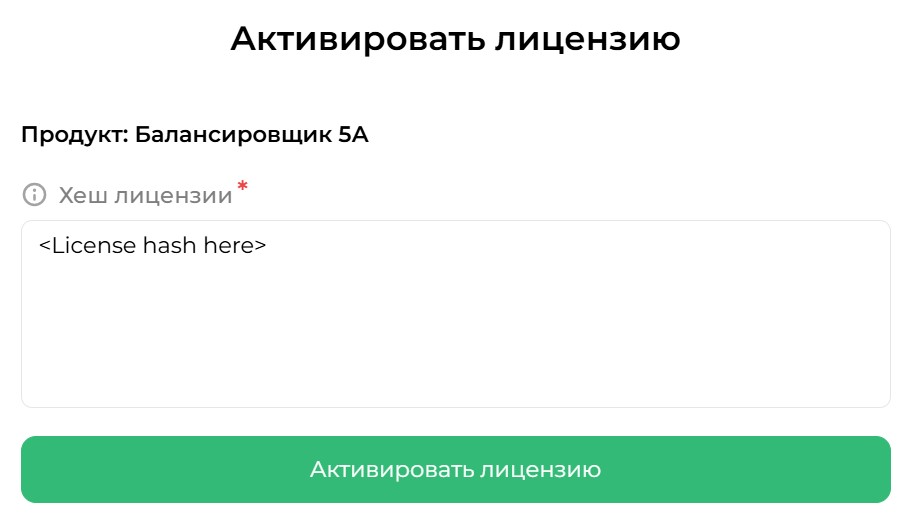
Пример заполнения формы "Активировать лицензию"
-
Нажмите Активировать лицензию.
В случае успешной активации выбранная лицензия будет в списке Центра лицензирования со статусом "Активирована".