Настройка входа через LDAP
К системе 5А можно подключать внешние базы пользователей, загружаемые с серверов по протоколу LDAP. Это позволяет аутентифицировать и автоматически регистрировать пользователей, у которых есть учётные записи на таких серверах, без необходимости регистрироваться отдельно для входа в систему 5А.
Когда пользователь входит в систему, ему доступен выбор базы пользователей, через которую будет выполнен вход в систему.
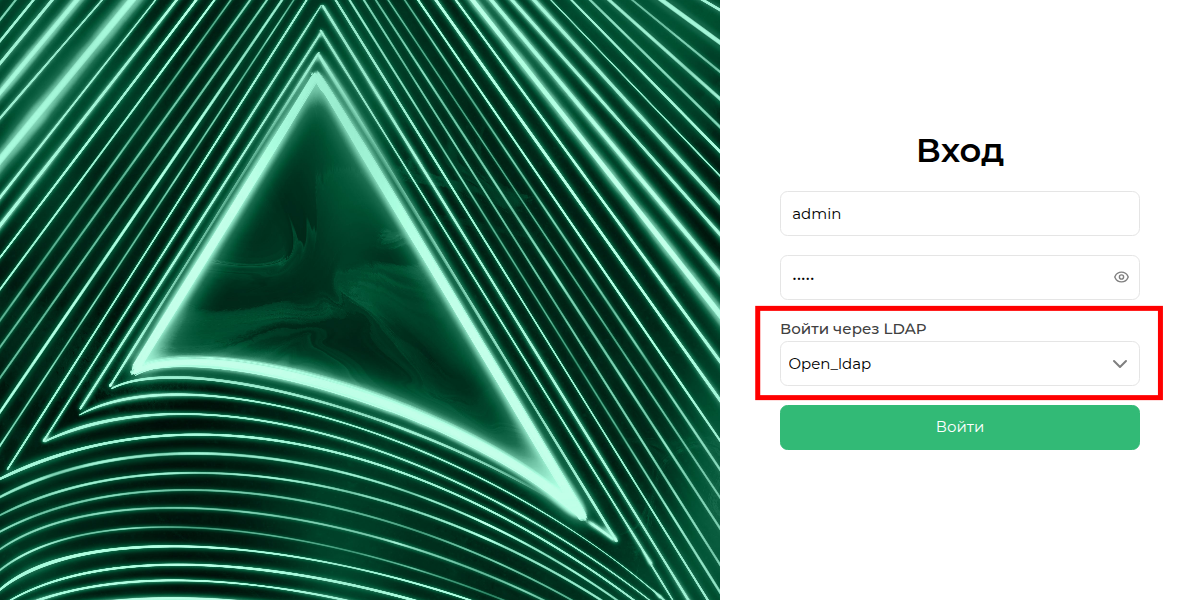
Форма входа в систему 5А с подключенной внешней базой пользователей через LDAP
Внешние базы пользователей отображаются в разделе Глобальные настройки → Настройки LDAP. Этот раздел доступен только администратору и пользователям с полным доступом.
Подключение базы пользователей
Чтобы подключить новую базу пользователей LDAP:
-
Перейдите в раздел Глобальные настройки → Настройки LDAP.
-
Нажмите Добавить конфигурацию.
-
Заполните поля в обеих частях формы:
-
Чтобы сохранить настройки, нажмите Добавить конфигурацию.
-
В списке внешних баз LDAP убедитесь, что включены нужные базы. Для включения или отключения используйте переключатель
 .
-
Чтобы выбрать одну из конфигураций LDAP в качестве способа входа по умолчанию, в соответствующей строке включите опцию Вход по умолчанию. Если ни одна конфигурация LDAP не выбрана, по умолчанию в форме входа будет выбрана опция Локальный вход.
Общие настройки
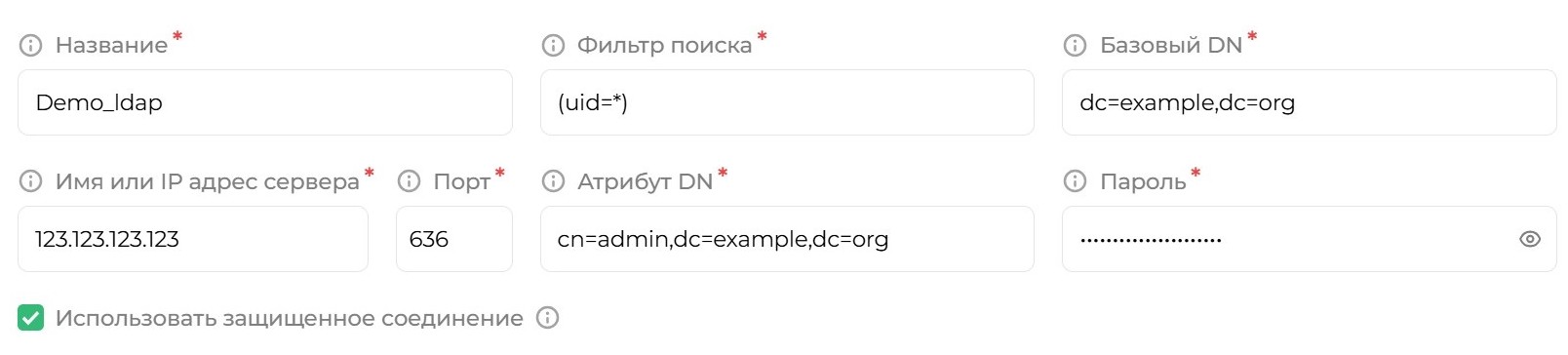
Пример общих настроек для конфигурации LDAP
- Название — название конфигурации подключения LDAP, используемое для удобной идентификации в интерфейсе системы 5А.
- Фильтр поиска — описание конструкции LDAP-фильтра, который определяет, какие пользователи из внешней базы будут доступны администратору для выбора при добавлении нового пользователя в систему 5А.
С примерами конструкций фильтров для LDAP можно ознакомиться в документации (opens in a new tab).
-
Базовый DN — корневая ветвь каталога LDAP, с которой начинается поиск пользователей. Указывает область поиска в иерархии каталога.
-
Имя или IP адрес сервера — сетевой адрес LDAP-сервера, к которому будет подключаться система. Может быть доменным именем или IP-адресом.
⚠️Если в поле указано внутреннее имя домена, то на сервере с размещенными компонентами системы 5А должен быть настроен системный DNS-сервер, который может разрешать внутренние имена.
-
Порт — номер порта, на котором работает LDAP-сервер.
Обычно LDAP-сервер работает на порту 389 (LDAP) или 636 (LDAPS, защищённое соединение).
-
Атрибут DN — имя атрибута, содержащего уникальный идентификатор пользователя в каталоге.
-
Пароль — пароль для учётной записи пользователя, используемой для подключения к LDAP-серверу и чтения данных из каталога.
-
Использовать защищенное соединение — опция включает использование шифрования SSL/TLS (LDAPS).
Дополнительные атрибуты
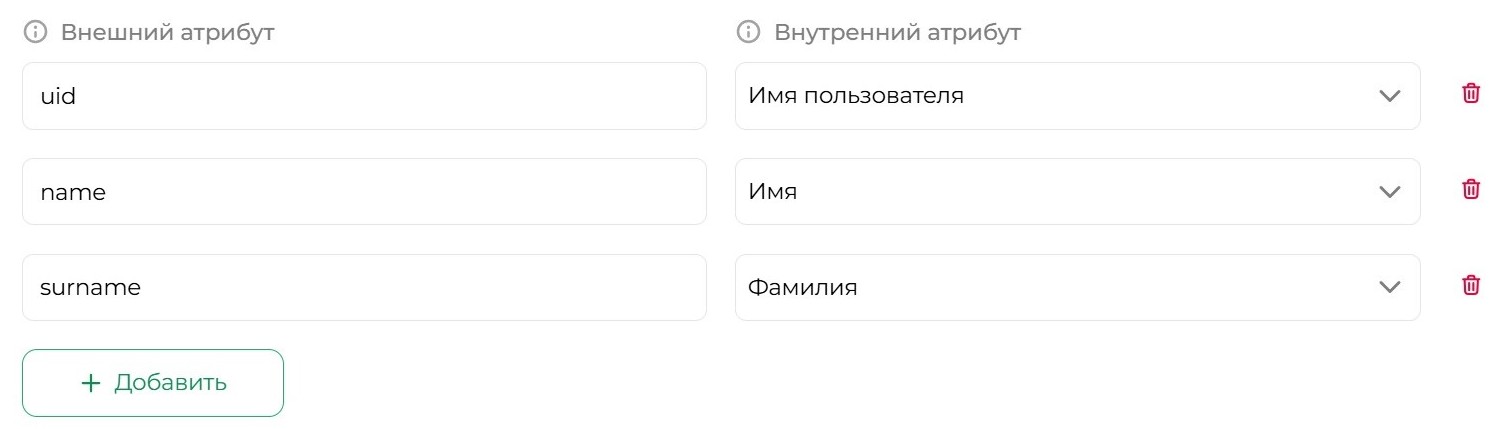
Пример правил для дополнительных атрибутов
В секции Дополнительные атрибуты можно задать правила для заполнения полей учётных записей в системе 5А на основе атрибутов, полученных из каталога LDAP.
Чтобы добавить новое правило, нажмите кнопку Добавить и в появившейся строке укажите Внешний атрибут и Внутренний атрибут.
Для корректной работы конфигурации следует обязательно указать правило для внутреннего атрибута Имя пользователя. Также рекомендуется указать правила для внутренних атрибутов Имя и Фамилия.
Чтобы удалить правило, нажмите на значок  .
Вход через LDAP
Когда включена хотя бы одна конфигурация LDAP, в форме входа появляется поле Войти через LDAP.
На странице входа:
-
В поле Войти через LDAP выберите конфигурацию внешней базы пользователей или Локальный вход.
-
Введите логин и пароль.
-
Нажмите Войти.
Локальный вход выбран по умолчанию, если ни для одной конфигурации LDAP не включена опция Вход по умолчанию. Если опция включена, соответствующая конфигурация уже выбрана в поле Войти через LDAP.
Добавление сертификатов для LDAPS
Для безопасного подключения к Active Directory через LDAPS необходимо, чтобы система 5А доверяла сертификату вашего контроллера Active Directory.
Ниже приведена краткая инструкция по добавлению корневого или промежуточного CA-сертификата в доверенные на примере Docker-контейнера backend системы 5А:
-
Обратитесь к администратору домена Active Directory и запросите корневой или промежуточный CA-сертификат (в формате
.crtили.pem). -
На сервер с компонентами системы 5А скопируйте файл сертификата (например,
CA.crt) в директорию, доступную контейнеру. -
Зайдите в работающий контейнер
backend:docker exec -it backend /bin/sh -
Установите пакет
ca-certificates:apk add --no-cache ca-certificates -
Скопируйте файл сертификата в каталог доверенных:
cp /opt/certs/CA.crt /usr/local/share/ca-certificates/ -
Обновите список доверенных сертификатов:
update-ca-certificates